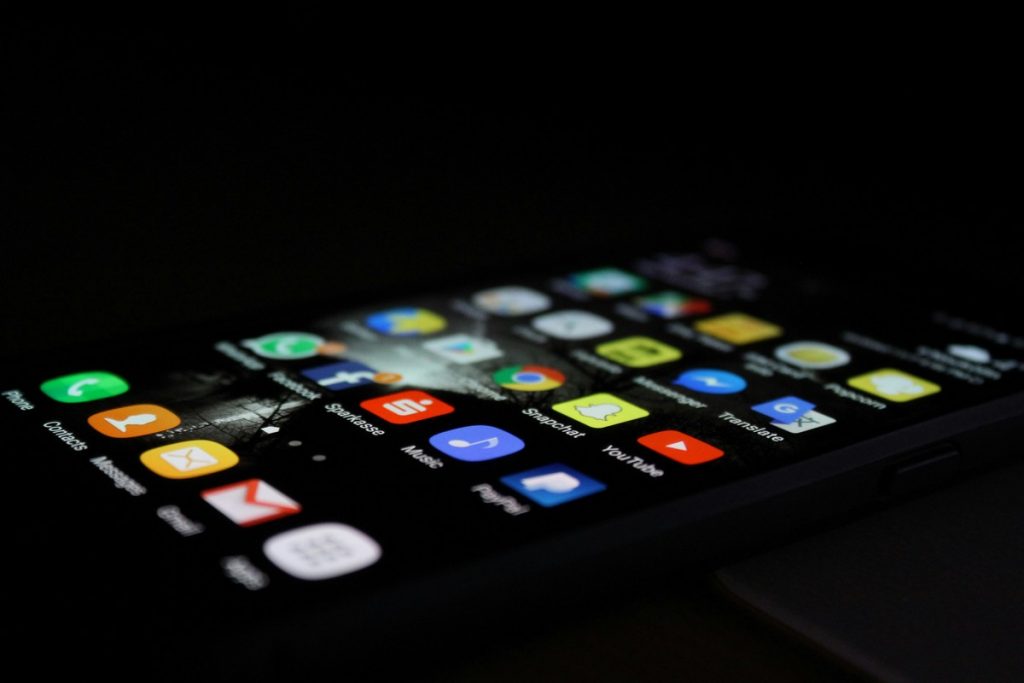
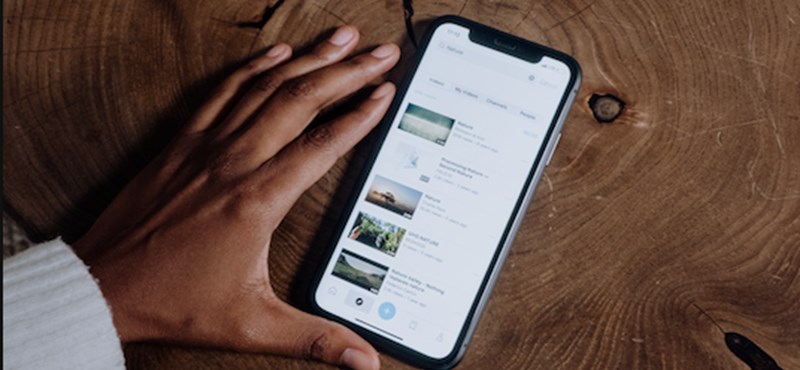
Nem muszáj a fényképek közül törölni, a telefonunkon jóval több helyet foglalnak az alkalmazások.
A legtöbben valószínűleg már találkoztak a „kevés tárhely” üzenettel, ilyenkor a gyors és kétségbeesett törölgetés helyett érdemes kicsit jobban átgondolni, hogyan szabadíthatunk fel néhány gigabájtnyi helyet a telefonunkon.
A fotók törlésével messzire nem jutunk, az alkalmazások között azonban már érdemes válogatni. De mit tehetünk akkor, hogyha mégis szükségünk lenne egy applikációra, azt azonban csak elvétve használjuk? Erre is van megoldás!
A Google Android-súgója az archiválást javasolja, mint írják: „Ha szeretne tárhelyet felszabadítani az Android-eszközén, archiválhat bizonyos alkalmazásokat, ha nem használja őket rendszeresen. Az alkalmazások archiválásakor az eszköz eltávolítja a szoftvereket, az engedélyeket és az ideiglenes fájlokat, valamint leállítja az értesítéseket, de megőrzi az alkalmazás ikonját és adatait.”
Ehhez csupán a beállítások/alkalmazások menüben kell megkeresni a kívánt applikáció nevét, az archiválás elemmel pedig véghez is vihetjük a folyamatot. Az archivált alkalmazást vissza is állíthatjuk a telefonunkon, a kezdőképernyőn lévő, elhalványult alkalmazásikonra csupán rá kell koppintani.
Az alkalmazások archiválását a beállítások „alkalmazásadatok” oldalán vagy a Play Áruházon belül, az „alkalmazás adatai” oldalán is visszavonhatjuk.
Az iPhone igen népszerű márka a tolvajok körében, még akkor is, ha a telefon zárolva van. Egy ügyes trükkel ugyanis még ebben az esetben is el tudják lehetetleníteni a Find My alkalmazást. Szerencsére elejét lehet venni ennek a trükközésnek.
Amikor egy „okos” tolvaj elcsen egy iPhone-t, a legelső ténykedése az, hogy lehetetlenné teszi a készülék követését, azaz a Find My funkció használatát. És ezt egy zárolt készüléknél is egyszerűen megteheti, csak egy ujjmozdulattal típustól függően lefelé vagy felfelé söpréssel) elő kell hívni a Vezérlőpultot, azon bekapcsolni a Repülő üzemmódot, majd kikapcsolni a wifit, a Bluetooth-t és a mobiladat-kapcsolatot. Ezek után a telefon már lekövethetetlen.
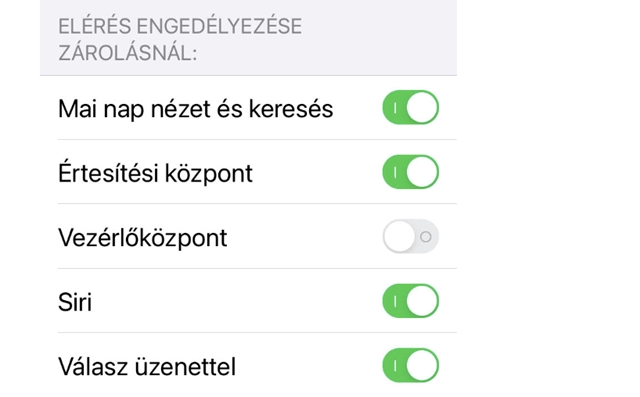
A ZDNet azonban elmagyarázza, hogyan lehet az elejét venni ennek a turpisságnak. Lépjünk be a Beállításokba, majd navigáljunk a Touch ID/Face ID és jelkód lehetőséghez. Adjuk meg a jelszavunkat. Ezután görgessünk le az Elérés engedélyezése zárolásnál opcióig, és itt kapcsoljuk ki a Vezérlőközpontot.
Ezután ha egy tolvajhoz kerülne a telefon, hiába is próbálná, nem érné el a Vezérlőközpontot, azaz nem tudná kikapcsolni azokat a lehetőségeket, amelyek segítik a Find My alkalmazás működését. Ha ezután, a lebukástól félve, otthagyja valahol a telefont, azt már könnyű lesz megtalálni, épp az említett Find My lehetőséggel. Az igazsághoz persze hozzátartozik, hogy ebben az esetben magunkat is megfosztjuk egy kényelmi lehetőségtől.
A Windows 11 fejlesztése nem ért véget, a Microsoft pedig több újdonsággal is bővíti a felületet a következő időszakban. Az egyiket a Feladatkezelőn belül lehet majd tetten érni.
Mindegyik Windows-verzió rendelkezik olyan beállításokkal, amikkel visszább fogható egy program működése, ez alól pedig az új, 11-es kiadás sem kivétel. A Microsoft nemrég azonban úgy döntött, bővíti a meglévő lehetőségeket, hogy még hatékonyabb legyen a pár hónapja létező felület teljesítménye. Ehhez a Feladatkezelőben végeztek el egy nem is olyan kicsi változtatást, aminek előnyeit ugyanúgy a felhasználó tudja majd kamatoztatni.
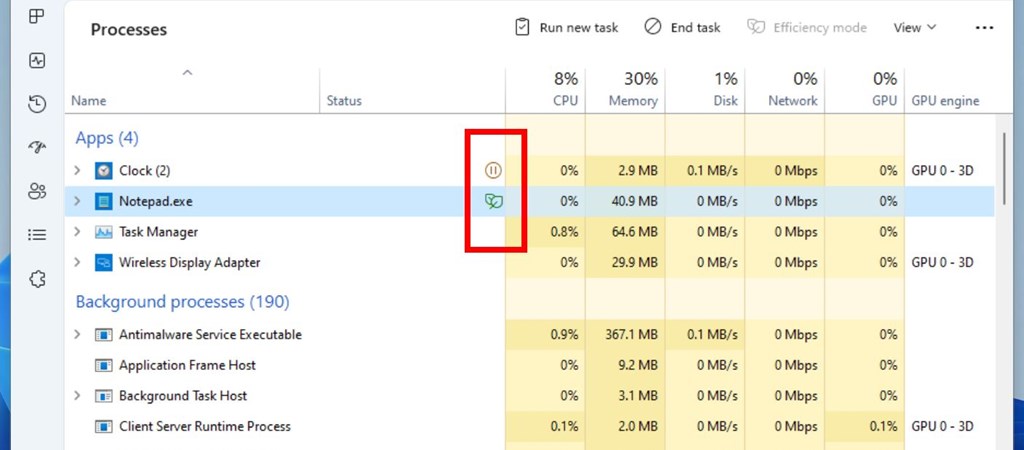
A konkrét újdonság mögött egy új, a rendszer erőforráskezelését szabályozni képes beállítás áll (Efficiency Mode), amit egyelőre csak a legújabb fejlesztői kiadásban, a 22557-es verzióban lehet vizsgálni. Ezáltal a felhasználó hátrébb sorolhat bizonyos programfolyamatokat, amik végeredményben a számítógép teljesítményére lesznek jó hatással: ha ugyanis nincs, ami lefogja a rendszert, vagy eleve kevesebb ilyen dolog van, azzal értelemszerűen a ki-, illetve felhasználható teljesítmény sem csökken annyira.
A kérdéses beállítást idéző PC Gamer szerint a Microsoft fontos mentőövként tekint az újításra. Emellett úgy vélik, a szabályozó segítségével „gyorsabb előtérben történő reagálást”, valamint „jobb energiahatékonyságot” lehet elérni. Azt ugyanakkor nem közölték, hogy pontosan mely programfolyamatok szabályozhatók: csak a Windowson belüli, „gyári” eszközöket lehet ezzel kordában tartani, vagy a más vállalatoktól származó alkalmazásokat is? (A PC Gamer példaként a Google Chrome-ot említi, mint az egyik híresen nagy memóriaigényű böngészőt. Ha valamit jó lenne visszafogni, akkor az a Chrome.)
A beállítás fontos része egy grafikai változtatás is: amelyik folyamatra rákerül a hatékonyság mód plecsnije, azon egy kis növény, egy levél látszik majd. Ez fogja jelezni, hogy a működést a felhasználó korlátozza, de csakis addig, amíg úgy kívánja – ha már nem lesz rá szükség, a Feladatkezelőn belül (ez utóbbit a mindenki által ismert Ctrl-Alt-Del billentyűkombinációkkal lehet előhívni) ki is kapcsolhatjuk.
A csomagnak van egy másik, szintén hangsúlyos része: amennyiben a frissítést egy újratelepített gépen kezdik használni, a rendszer ellenőrizni fogja, be van-e kapcsolva az alvó mód, illetve elsötétül-e a képernyő, ha az eszköz nincs használatban. A Microsoft ugyanis azt mondja, ezeknek is nagy hasznuk van az optimális működésben, így jobb bekapcsolva tartani őket. Ha valaki mégsem tesz ennek eleget, úgy a Windows jelezni fogja, hogy ez sem a környezetnek, sem az akkumulátornak nem tesz jót. Feltéve, hogy a felület egy laptopon működik.
[type] => post
[excerpt] => A Windows 11 fejlesztése nem ért véget, a Microsoft pedig több újdonsággal is bővíti a felületet a következő időszakban. Az egyiket a Feladatkezelőn belül lehet majd tetten érni.
[autID] => 12
[date] => Array
(
[created] => 1646862300
[modified] => 1646822868
)
[title] => Egy gombnyomással beállíthatja a Windowsban, melyik program fogyasszon kevesebbet
[url] => https://life.karpat.in.ua/?p=93649&lang=hu
[status] => publish
[translations] => Array
(
[hu] => 93649
)
[aut] => totinviktoria
[lang] => hu
[image_id] => 93651
[image] => Array
(
[id] => 93651
[original] => https://life.karpat.in.ua/wp-content/uploads/2022/03/win.jpg
[original_lng] => 65547
[original_w] => 1024
[original_h] => 450
[sizes] => Array
(
[thumbnail] => Array
(
[url] => https://life.karpat.in.ua/wp-content/uploads/2022/03/win-150x150.jpg
[width] => 150
[height] => 150
)
[medium] => Array
(
[url] => https://life.karpat.in.ua/wp-content/uploads/2022/03/win-300x132.jpg
[width] => 300
[height] => 132
)
[medium_large] => Array
(
[url] => https://life.karpat.in.ua/wp-content/uploads/2022/03/win-768x338.jpg
[width] => 768
[height] => 338
)
[large] => Array
(
[url] => https://life.karpat.in.ua/wp-content/uploads/2022/03/win.jpg
[width] => 1024
[height] => 450
)
[1536x1536] => Array
(
[url] => https://life.karpat.in.ua/wp-content/uploads/2022/03/win.jpg
[width] => 1024
[height] => 450
)
[2048x2048] => Array
(
[url] => https://life.karpat.in.ua/wp-content/uploads/2022/03/win.jpg
[width] => 1024
[height] => 450
)
[full] => Array
(
[url] => https://life.karpat.in.ua/wp-content/uploads/2022/03/win.jpg
[width] => 1024
[height] => 450
)
)
)
[video] =>
[comments_count] => 0
[domain] => Array
(
[hid] => life
[color] => red
[title] => Життя
)
[_edit_lock] => 1646815669:12
[_thumbnail_id] => 93651
[_edit_last] => 12
[views_count] => 3546
[_oembed_3bd05c6acdc98d342343ca1b67785e6a] =>
Upcoming Windows 11 builds will include a small reminder about system requirements atop System Settings in case your device doesn't meet them. pic.twitter.com/KZ4NkqB7wq
Heads Up Start11 users, if you installed KB5022913, (an optional update released today) you may encounter a few hiccups with the coloring of the taskbar or clock on secondary monitors, we have a fix deployed internally and will have an update soon#Start11#Windows10#Windows11pic.twitter.com/tm9zMo3OaR
Heads Up Start11 users, if you installed KB5022913, (an optional update released today) you may encounter a few hiccups with the coloring of the taskbar or clock on secondary monitors, we have a fix deployed internally and will have an update soon#Start11#Windows10#Windows11pic.twitter.com/tm9zMo3OaR
Microsoft has released updated EVALUATION ISO files (KB5043080 integrated, x64 ONLY) for the upcoming Windows releases: - Windows 11 Version 24H2 (Enterprise/LTSC 2024) - Windows Server 2025 (based on version 24H2) - Azure Stack HCI, version 24H2